
Introduzione
Benvenuto nella sezione dedicata al canale di vendita Shopify.
In questa sezione troverai tutte le istruzioni per collegare e configurare il tuo account Shopify con einvoix.
Puoi accedere alla configurazione del canale Shopify selezionandolo dalla lista dei canali e cliccando sul pulsante “Configura”.
Iniziamo!
Nome Canale
Puoi personalizzare il nome del tuo canale Shopify per distinguere meglio i documenti generati da einvoix.
Se hai più di un sito Shopify collegato a einvoix, il sistema assegna automaticamente un nome di default come Shopify1, Shopify2, ecc., che puoi modificare a tuo piacimento per rendere più chiara l’identificazione dei tuoi canali.
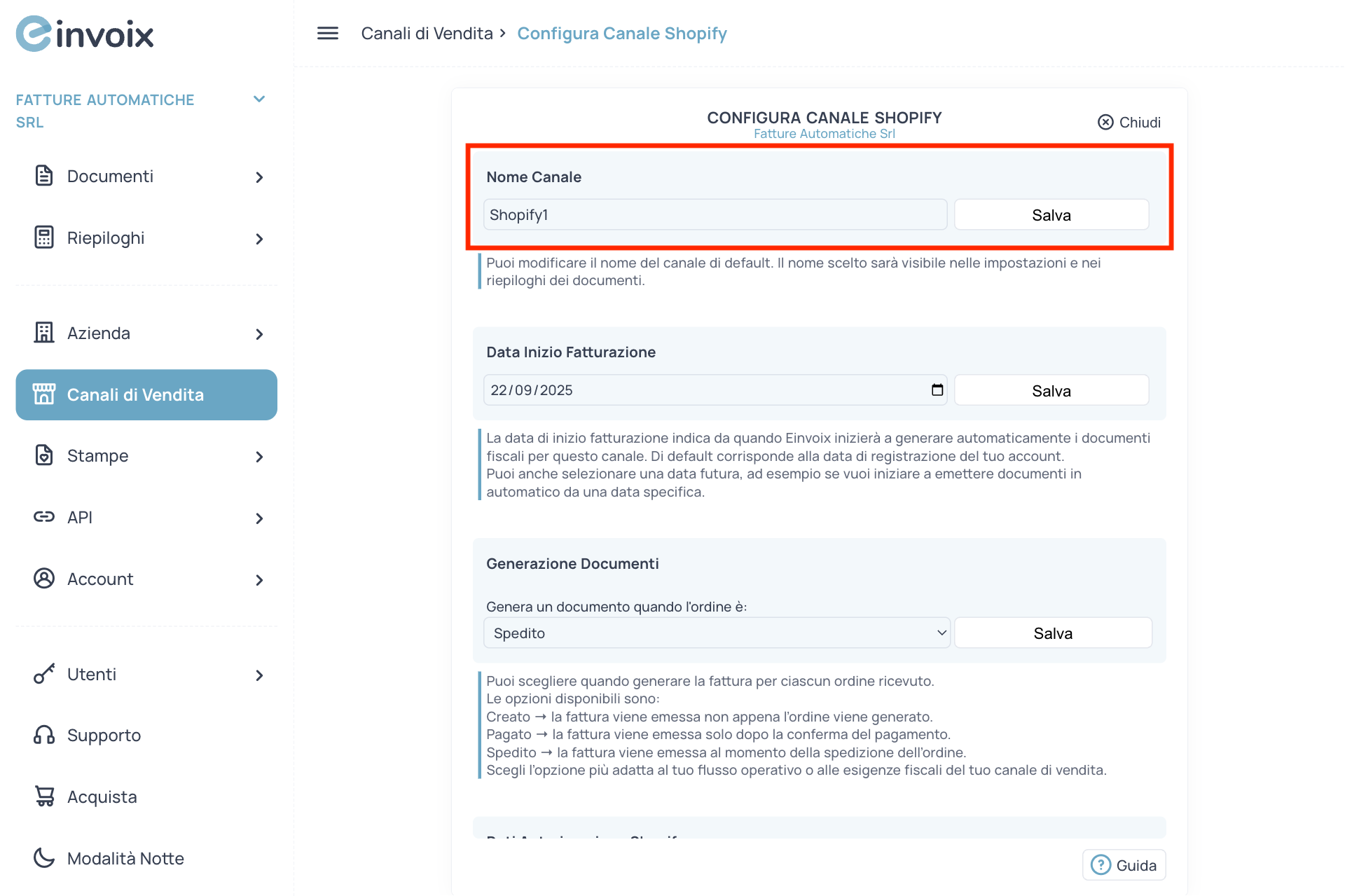
Per modificare il nome del canale, inserisci il nome che preferisci nel campo evidenziato in rosso e fai click sul pulsante “Salva” per confermare la modifica.
💡 Suggerimento:
Scegli un nome che ti permetta di identificare facilmente il tuo sito Shopify di riferimento. Questo nome sarà utile per filtrare rapidamente i documenti e i riepiloghi associati a quel canale.
🗒️ Nota:
- Se modifichi il nome di un canale, la variazione verrà applicata automaticamente a tutti i documenti e ai riepiloghi già emessi e futuri relativi a quel canale.
- Il nome del canale deve essere univoco all’interno dello stesso tipo di canale (es. non puoi avere due canali Shopify con lo stesso nome).
Data Inizio Fatturazione
Puoi impostare la data a partire dalla quale einvoix dovrà iniziare a generare documenti per il canale. Per impostazione predefinita, questa coincide con la data di acquisto del canale, ma puoi modificarla e posticiparla, ad esempio al 1° gennaio del prossimo anno o a una data specifica utile per la tua contabilità.
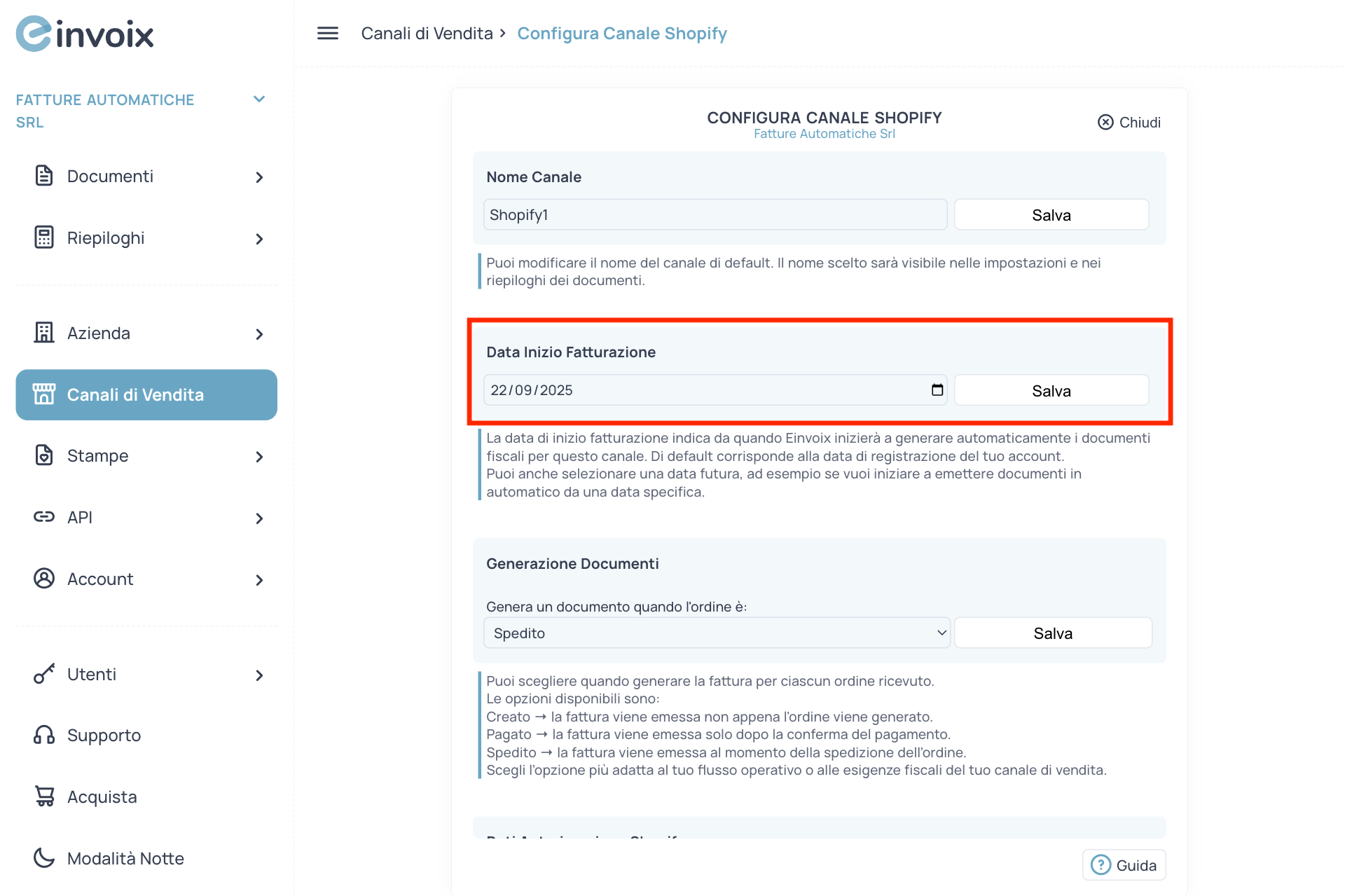
Per modificare la data di inizio fatturazione, inserisci la data che preferisci nel campo evidenziato in rosso e fai click sul pulsante “Salva” per confermare la modifica.
🗒️ Nota:
- La data di inizio fatturazione non può essere retroattiva. Puoi solo mantenerla uguale a quella di acquisto del canale o posticiparla a una data futura.
Generazione Documenti
Con Shopify puoi decidere in quale momento generare automaticamente la fattura per ciascun ordine ricevuto.
Le opzioni disponibili sono:
Creato → la fattura viene emessa non appena l’ordine viene generato.
Pagato → la fattura viene emessa solo dopo la conferma del pagamento.
Spedito → la fattura viene emessa al momento della spedizione dell’ordine.
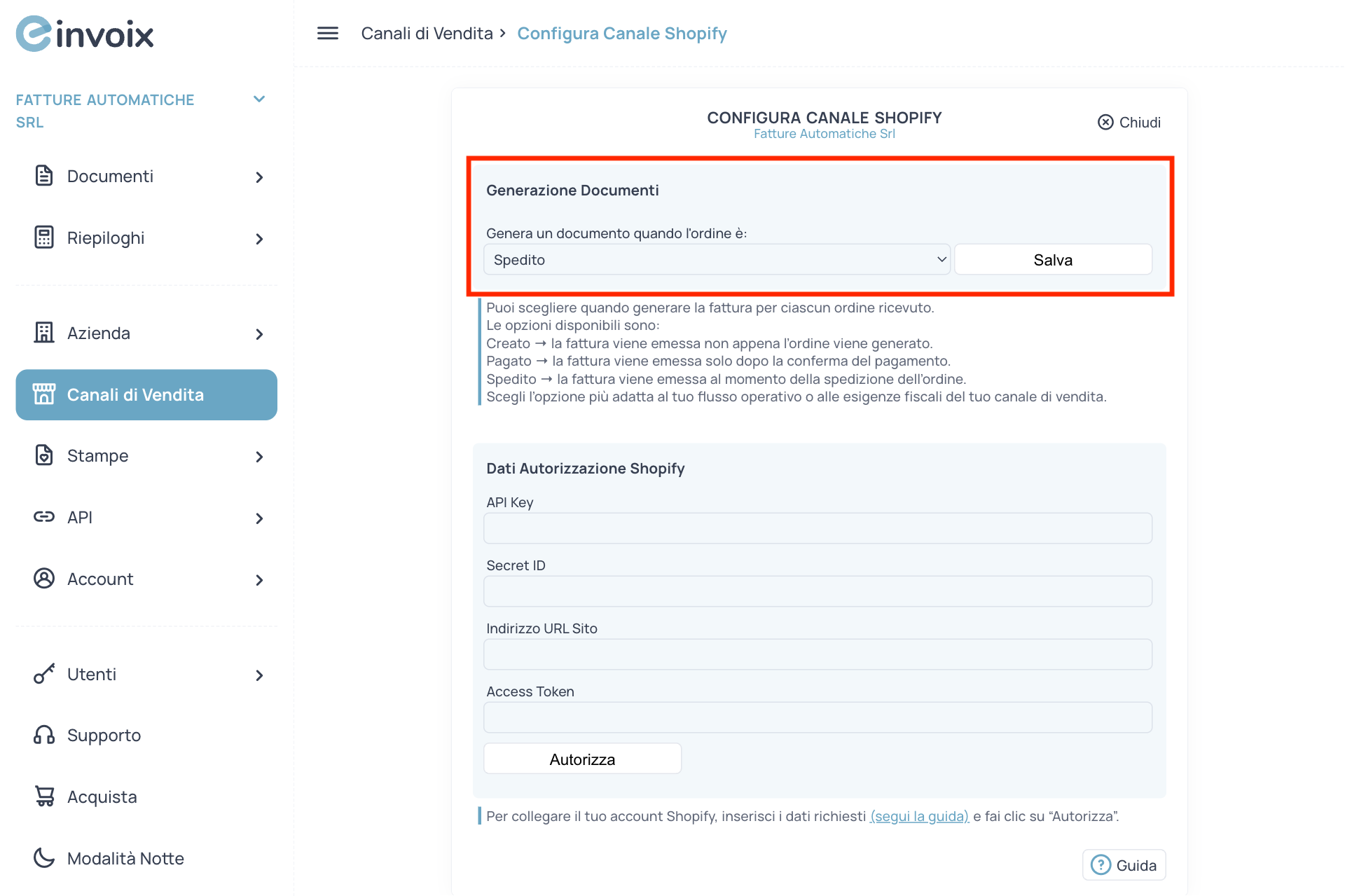
Scegli l’impostazione più adatta al tuo flusso operativo e alle esigenze fiscali del tuo canale di vendita. Il valore predefinito è Spedito. Se vuoi modificarlo, seleziona l’opzione che preferisci dal menu a tendina e fai click su “Salva” per confermare la modifica.
Autorizzazione Shopify
Dopo aver configurato il nome del canale, la data di inizio fatturazione e lo stato dell'ordine per la generazione dei documenti, resta solo un ultimo passaggio: autorizzare einvoix a ricevere i dati da Shopify.
Questa autorizzazione è indispensabile per permettere a einvoix di accedere in sicurezza ai tuoi dati e generare i documenti fiscali in modo automatico.
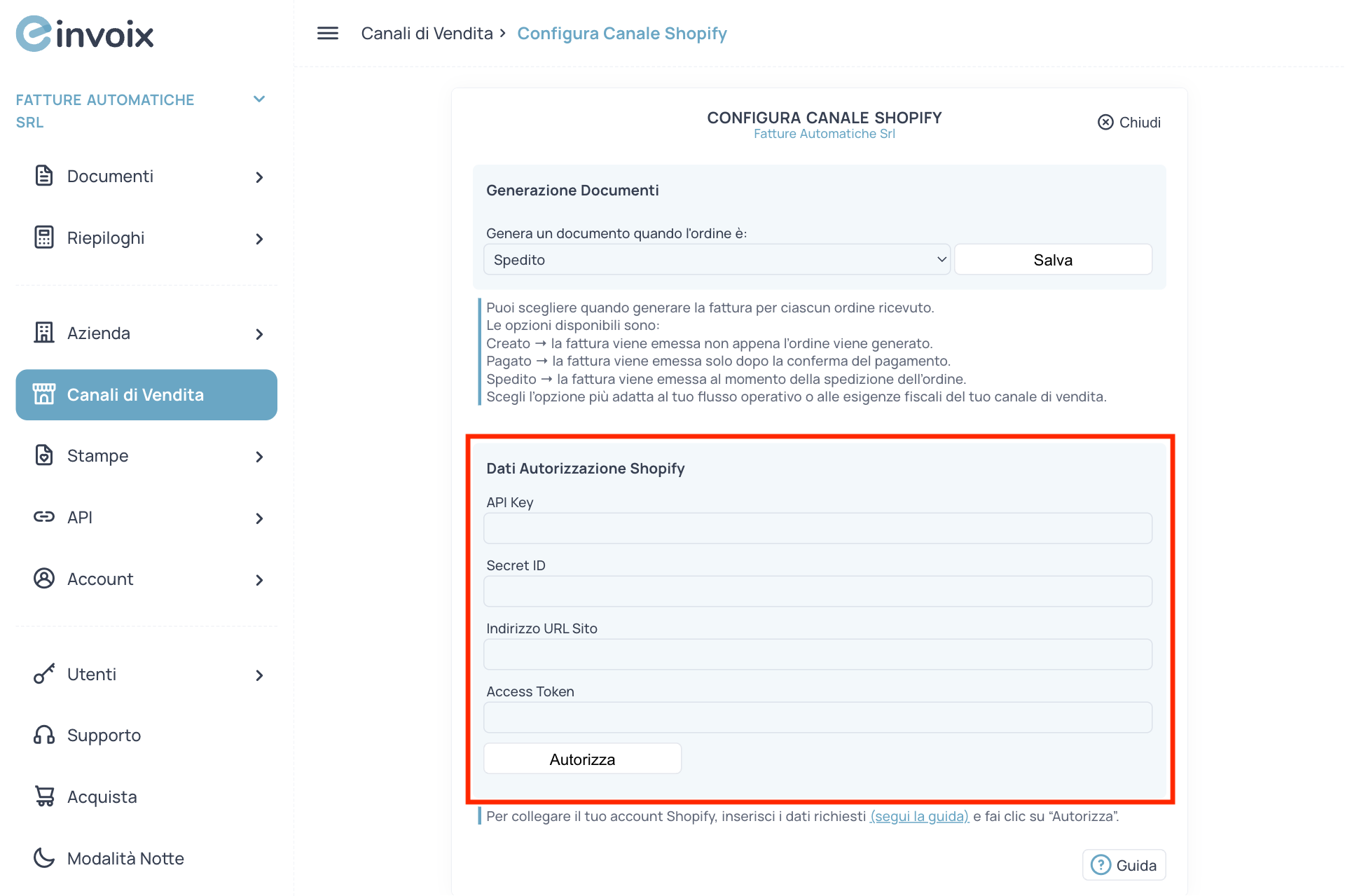
Per collegare il tuo account Shopify a einvoix, devi inserire tre informazioni fondamentali:
- Indirizzo URL Shopify (in formato nomeshop.myshopify.com)
- ID Client
- Segreto
Una volta inseriti tutti i dati richiesti, fai click sul pulsante “Salva”.
Adesso vai nella Dev Dashboard Shopify e fai click su “Installa app”.
Configurazione completata!
🎉Da questo momento einvoix potrà gestire integralmente la fatturazione delle tue vendite Shopify.
💡 Suggerimento:
Per ottenere i dati necessari al collegamento del tuo account Shopify, puoi seguire la guida completa o questa guida veloce:
- Accedi al pannello di controllo Shopify.
- Clicca su Impostazioni → Domini.
- Copia il tuo Indirizzo URL Shopify (es: nomesito.myshopify.com).
- Nel menu a sinistra, clicca sulla voce App.
- Clicca su Sviluppa app in alto a destra.
- Clicca su Sviluppa app nella Dev Dashboard.
- Nel menu a sinistra, clicca sulla voce App, poi clicca su Crea app in alto a destra.
- Dal menu a tendina, seleziona la voce Crea app manualmente.
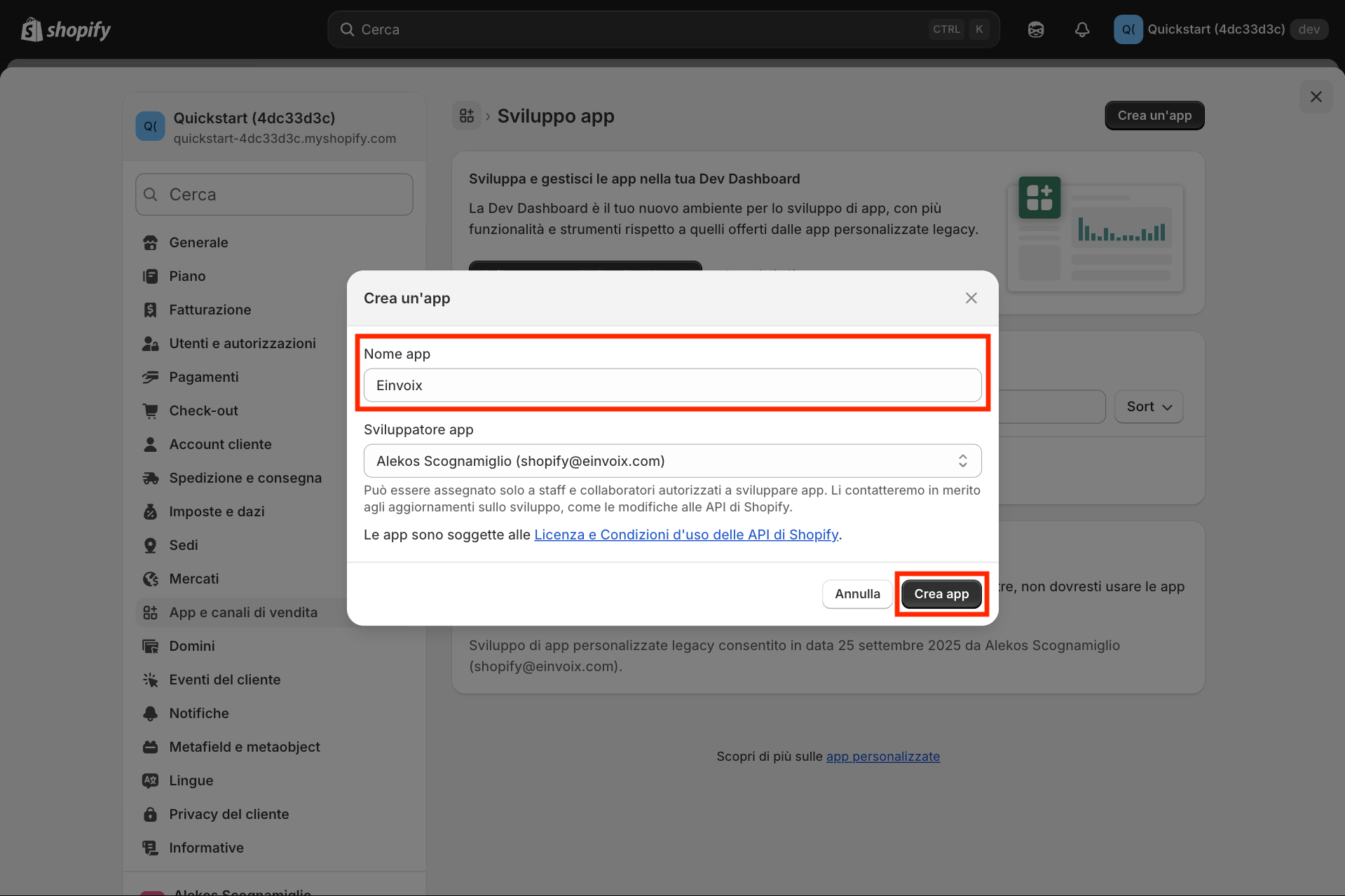
- Nella schermata "Crea un'app", imposta il nome Einvoix per la nuova app.
- Inserisci l'URL app: https://www.einvoix.com/callback/shopify/sfy_get_store.php e deseleziona la casella “Incorpora l'app nel pannello di controllo Shopify”.
- Inserisci l'URL di reindirizzamento: https://www.einvoix.com/callback/shopify/sfy_get_token.php.
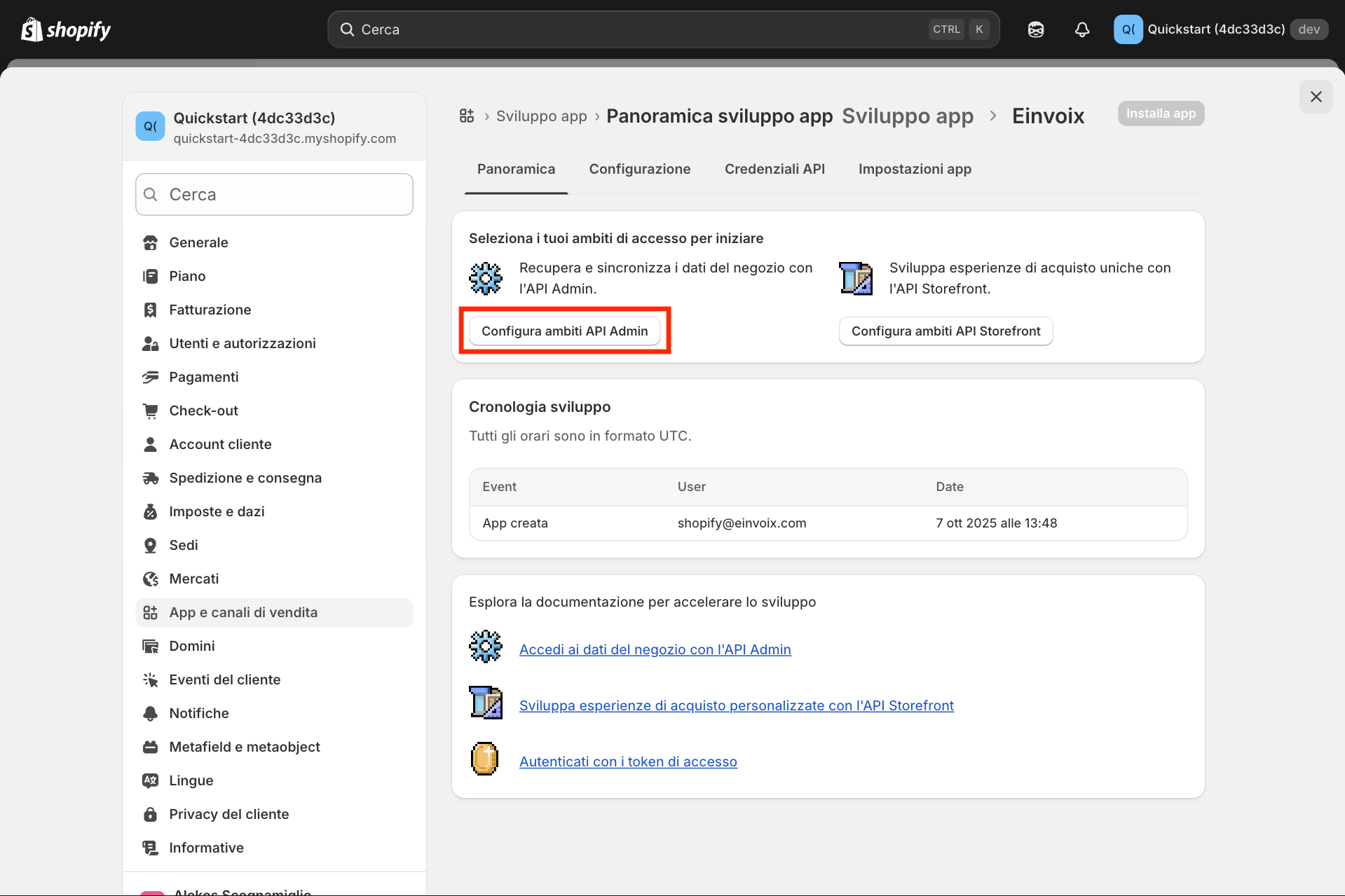
- Scorri più in basso nella pagina e nella sezione “Accesso API” clicca sulla scritta Seleziona dall'elenco.
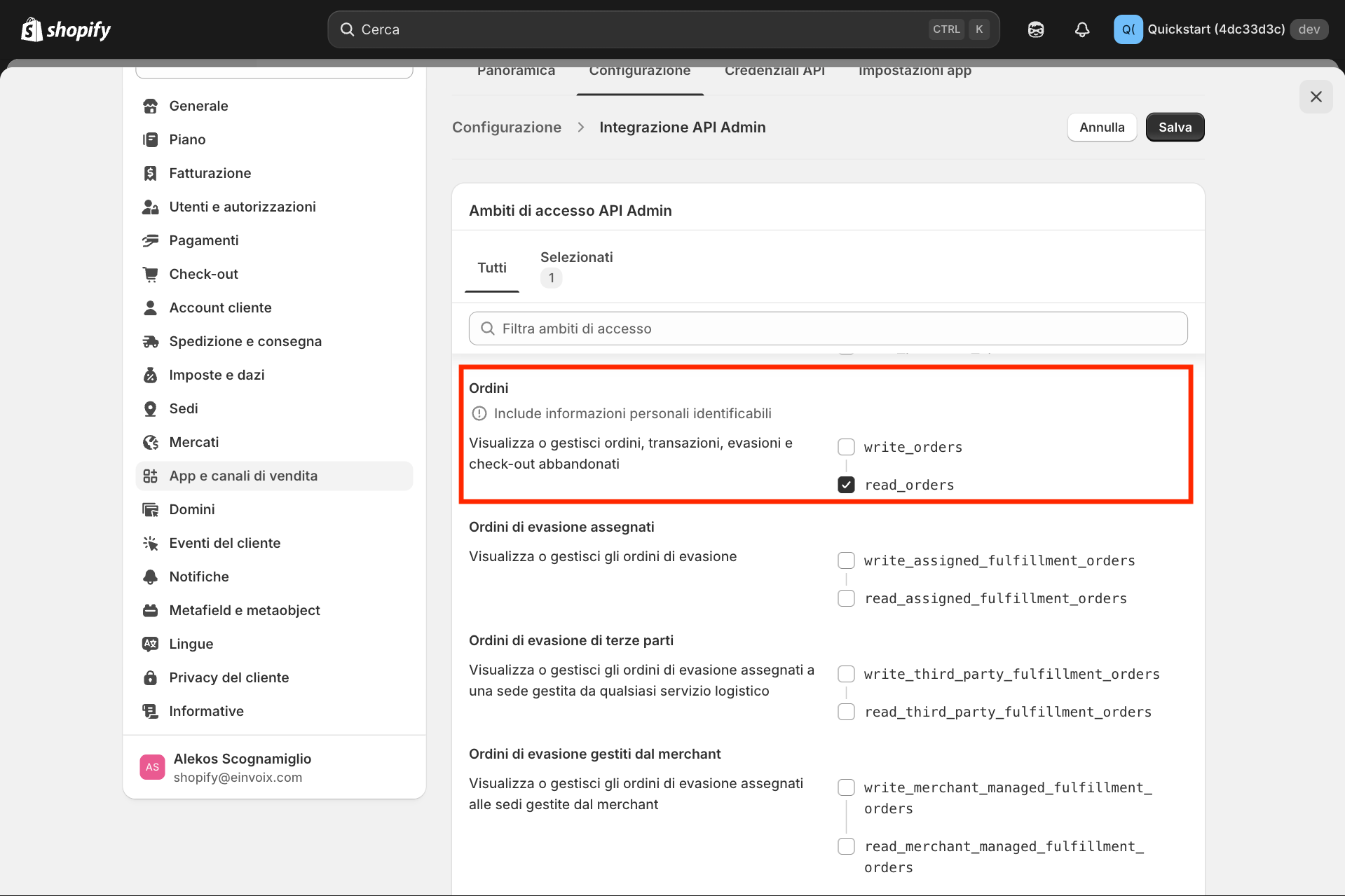
- Nella lista che appare cerca read_orders, poi seleziona la casella read_orders nella sezione “Admin API” → “Orders”.
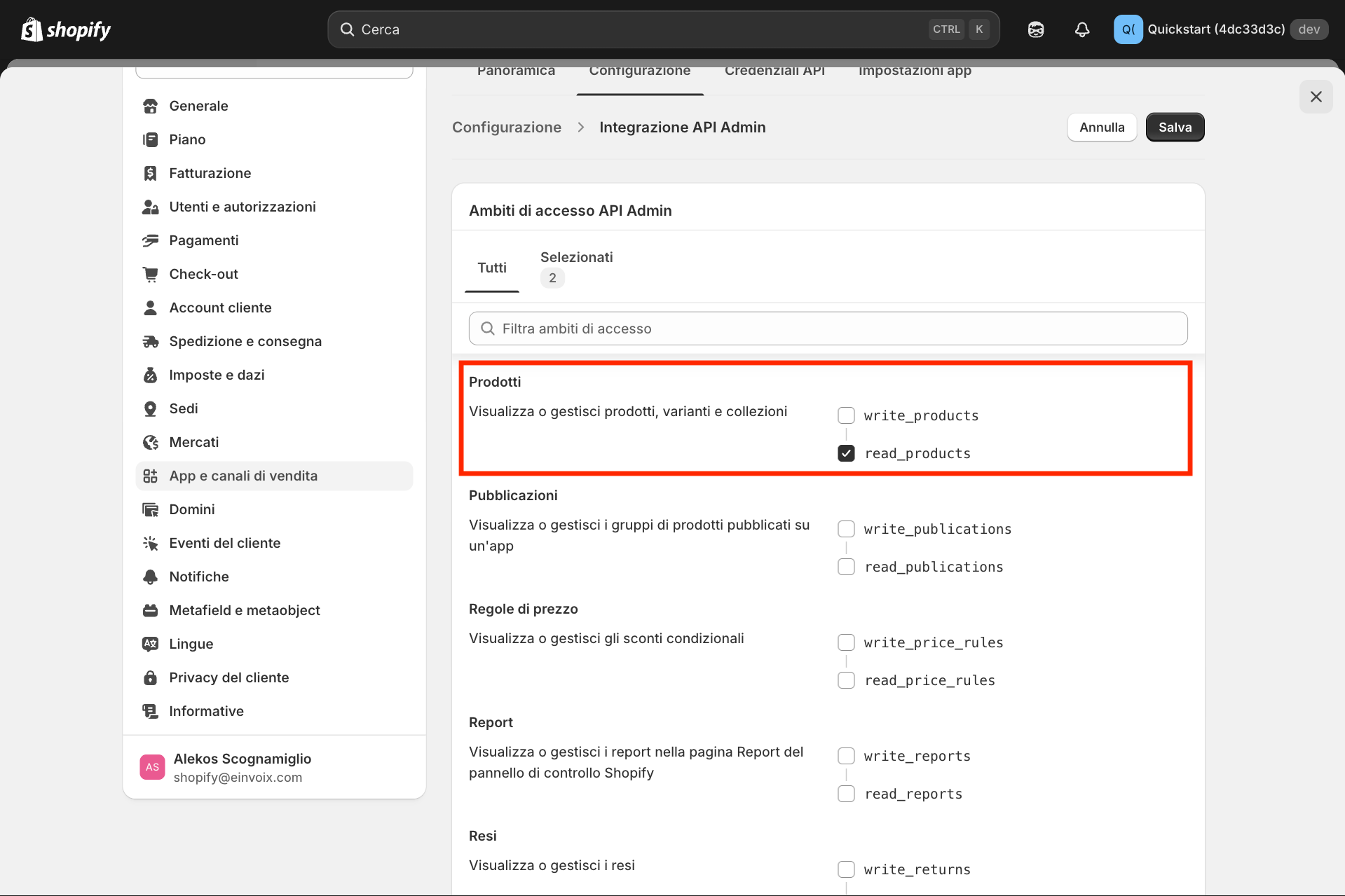
- Nella stessa lista cerca anche read_customers, poi seleziona la casella read_customers nella sezione “Admin API” → “Customer” e fai click su Fatto.
- Clicca su Crea app in alto a destra.
- Nel popup successivo, fai click su Rilascia.
- Nella pagina delle "Versioni", fai click su Impostazioni nel menu a sinistra.
- Nella pagina "Impostazioni", copia ID Client e Segreto.
- Torna nella configurazione del canale Shopify su einvoix.
- Incolla il tuo Indirizzo URL Shopify (es: nomesito.myshopify.com), ID Client e Segreto. Fai click su Salva per confermare.
- Ritorna nella Dev Dashboard Shopify, fai click su App. In prossimità dell'app “Einvoix”, fai click sull'icona con i tre pallini del menu e dal menu a tendina seleziona la voce Installa app.
- Nella schermata successiva, fai click su Installa.
- 🎉 Configurazione completata! Fai click su Accedi al portale per continuare su einvoix.
Guida completa per collegare il tuo account Shopify.
Accedi al tuo browser e digita l’indirizzo https://www.shopify.com/it/store-login per entrare nella pagina di login di Shopify.
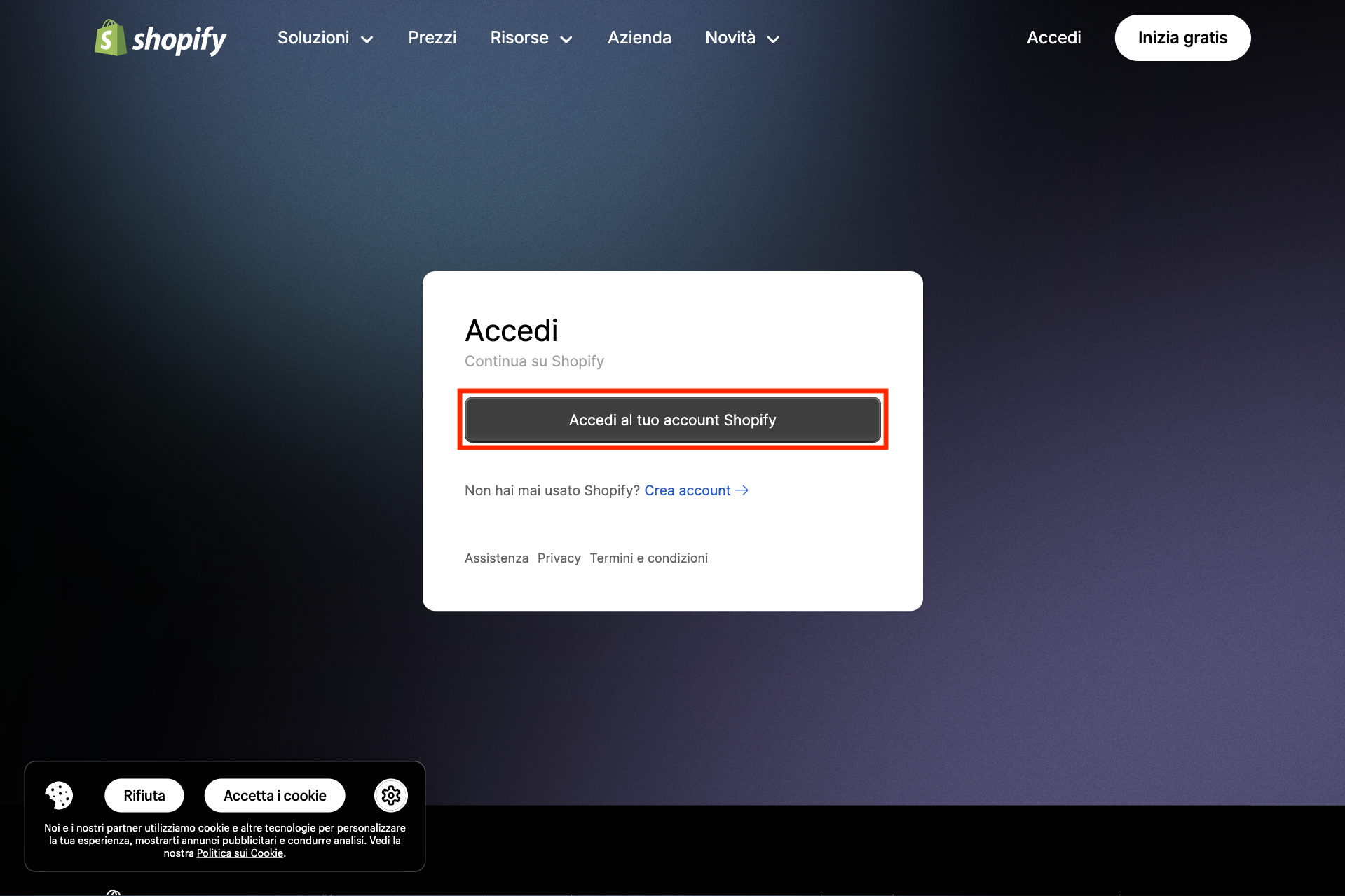
Clicca sul pulsante “Accedi al tuo account Shopify”.
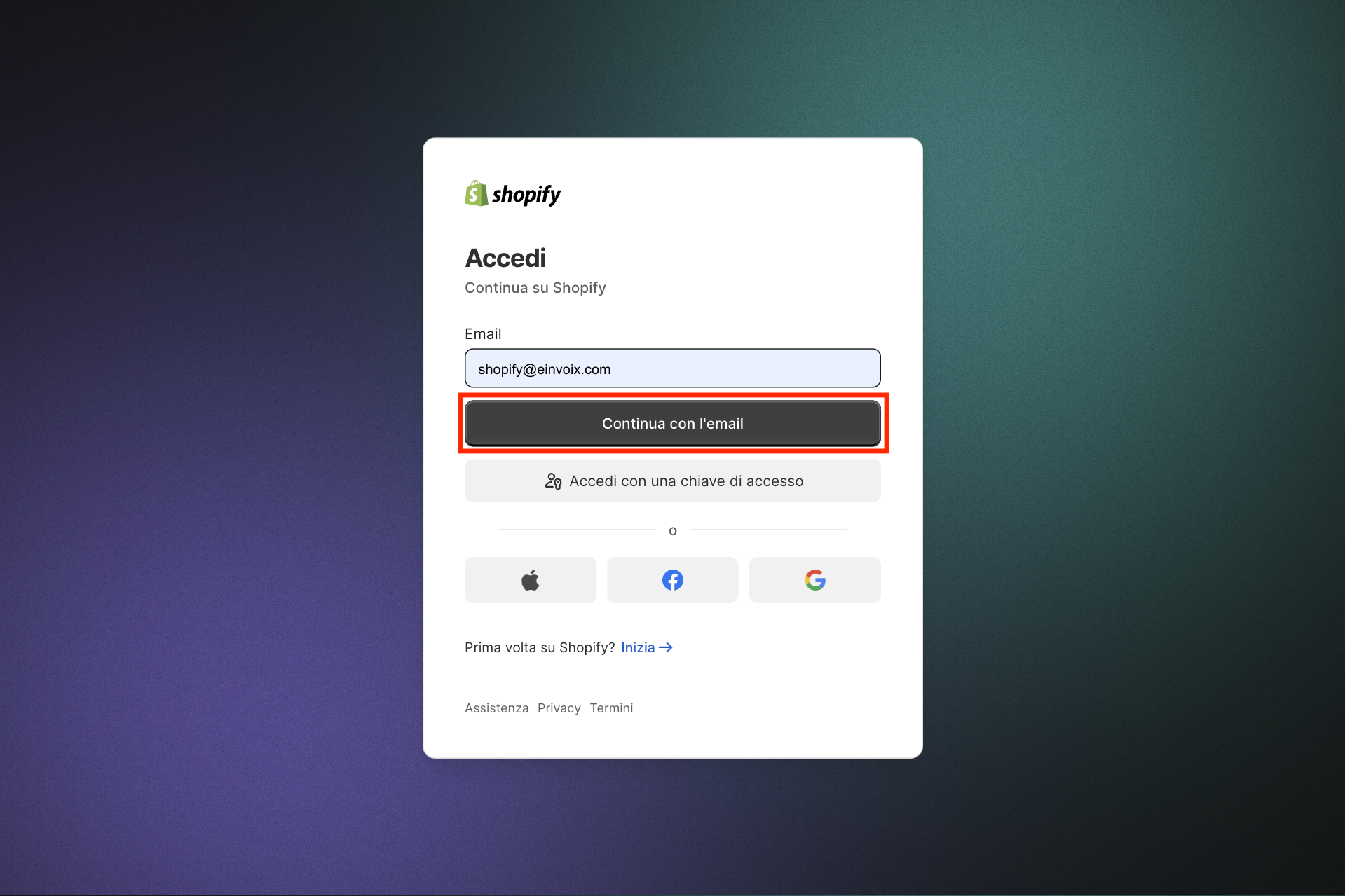
Nella schermata successiva, inserisci il tuo indirizzo email e clicca sul pulsante “Continua con l’email” per procedere al login. In alternativa, puoi accedere utilizzando una chiave di accesso oppure tramite i tuoi account Apple, Facebook o Google.
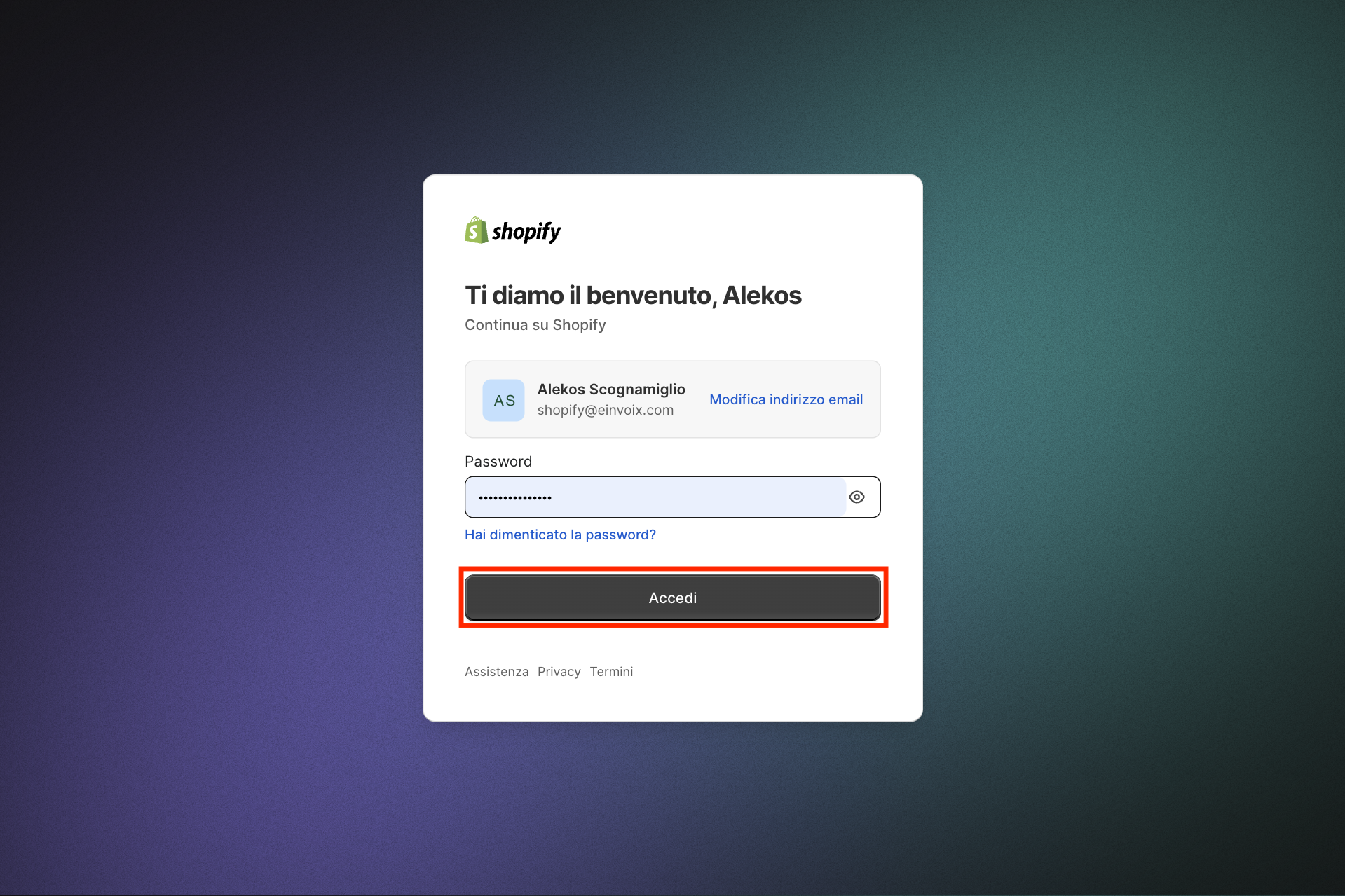
Se hai scelto di accedere con la tua email, nella schermata successiva inserisci la tua password e fai click su “Accedi” per entrare nel tuo account Shopify.
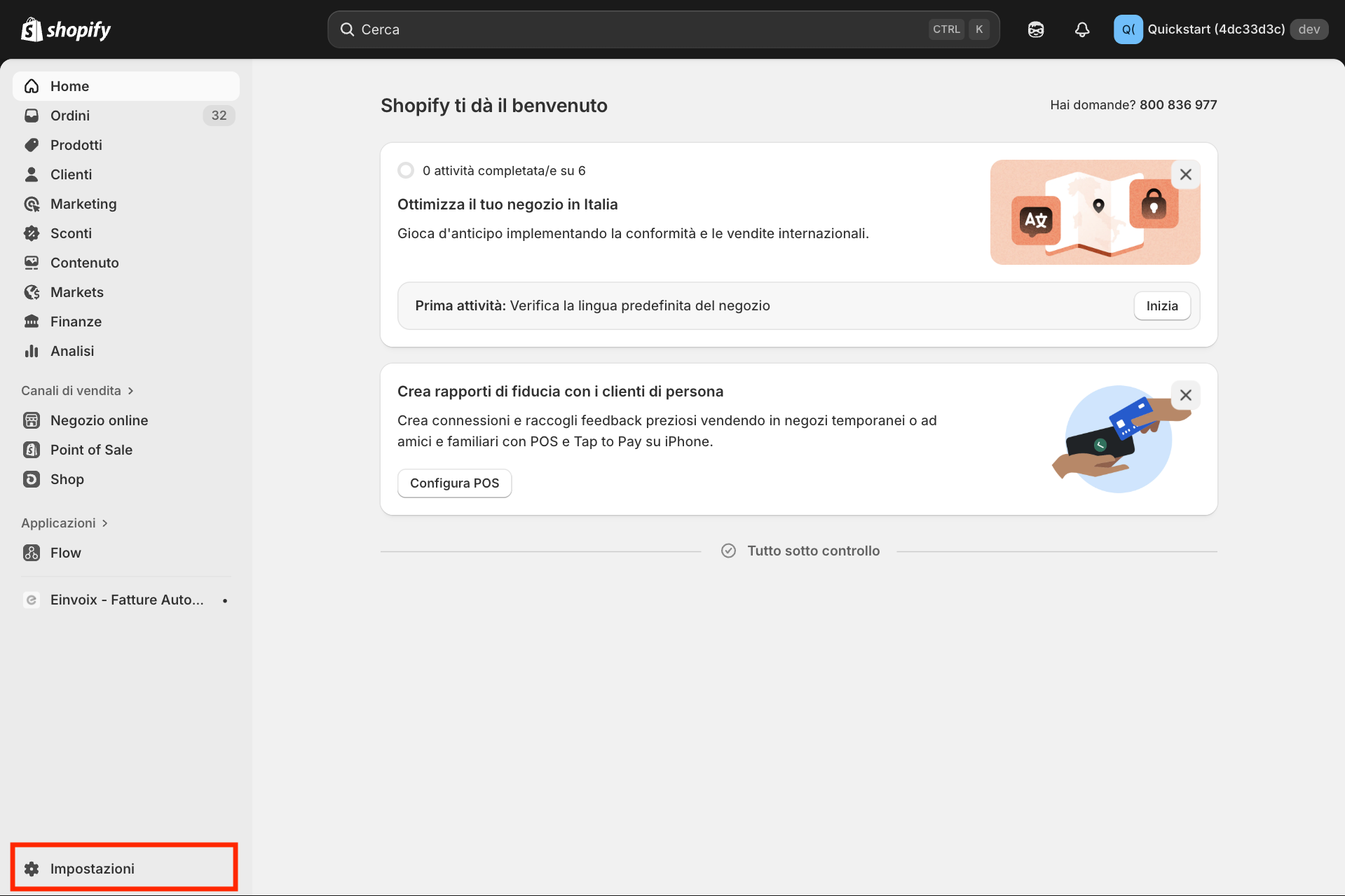
Dopo aver effettuato l’accesso al portale Shopify, fai click sul pulsante “Impostazioni” situato in basso a sinistra nella dashboard.
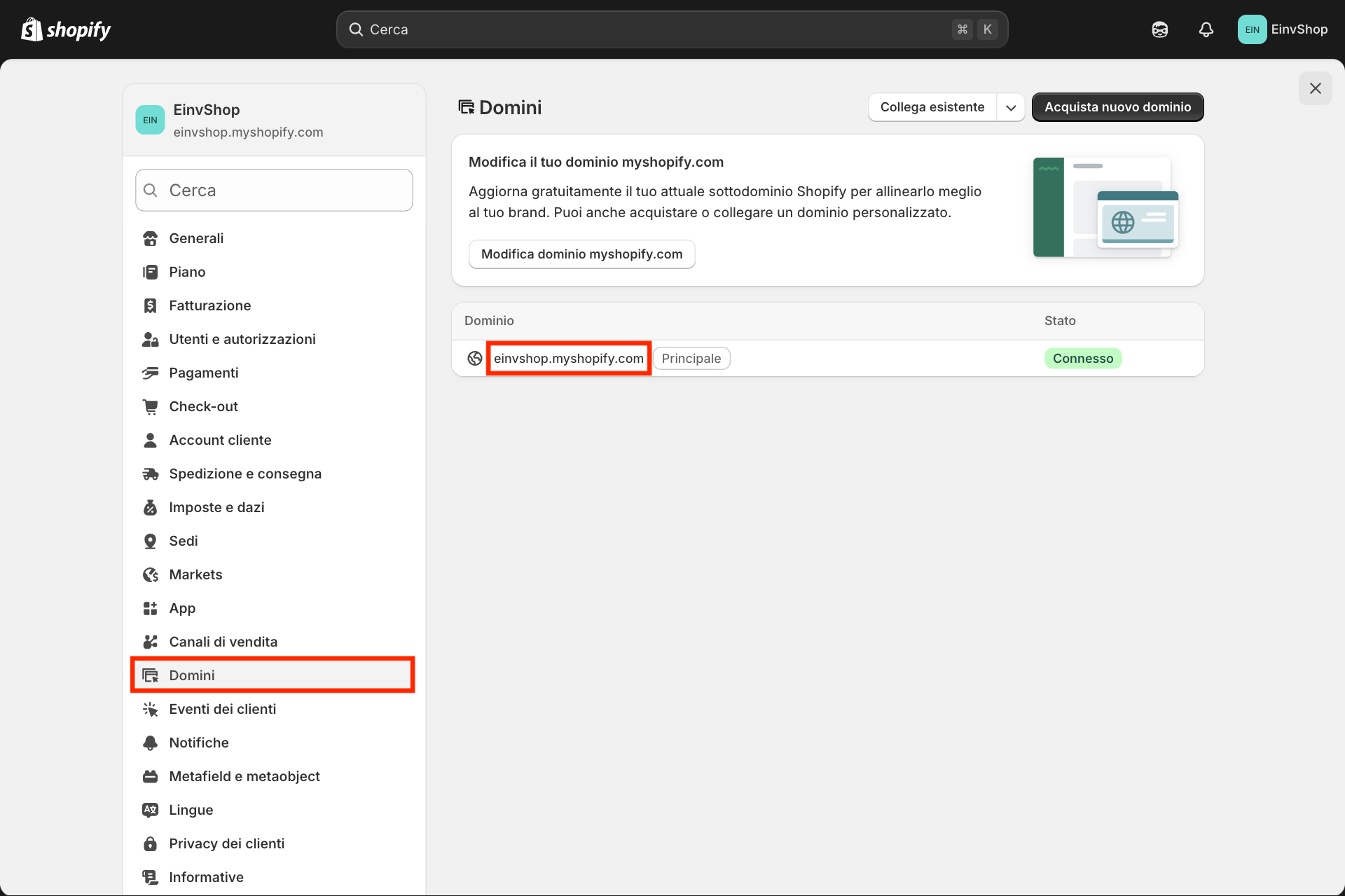
Una volta nelle impostazioni, seleziona dal menu a sinistra la voce Domini e ottieni il tuo Indirizzo URL Shopify (es: nomesito.myshopify.com).
💡 Suggerimento:
Copia il tuo Indirizzo URL Shopify (es: nomesito.myshopify.com). Puoi metterlo da parte per ora, o incollarlo nel campo “Indirizzo URL Shopify” della configurazione del canale Shopify su einvoix.
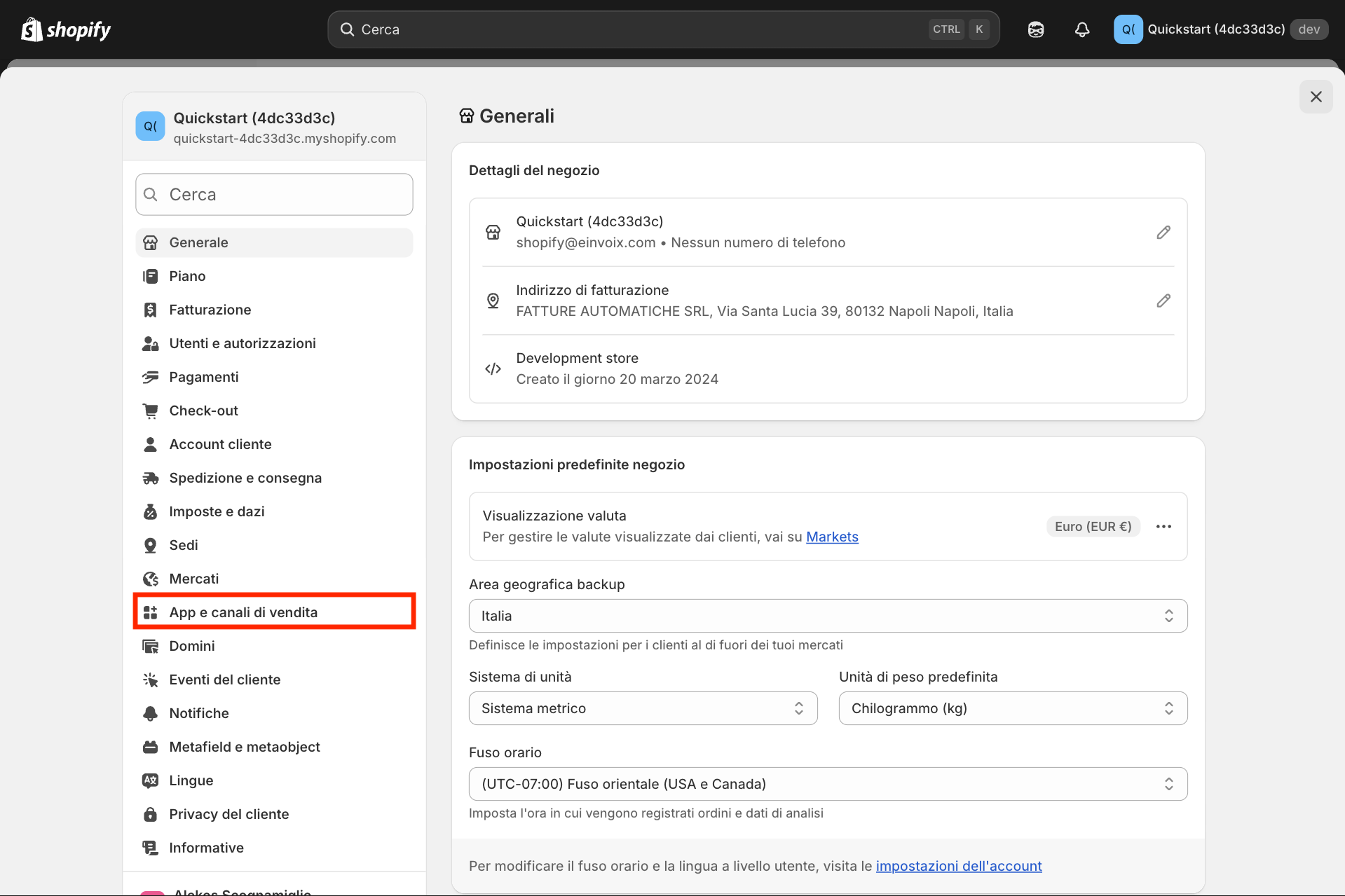
Dopo aver ottenuto il tuo Indirizzo URL Shopify, seleziona dal menu a sinistra la voce “App”.
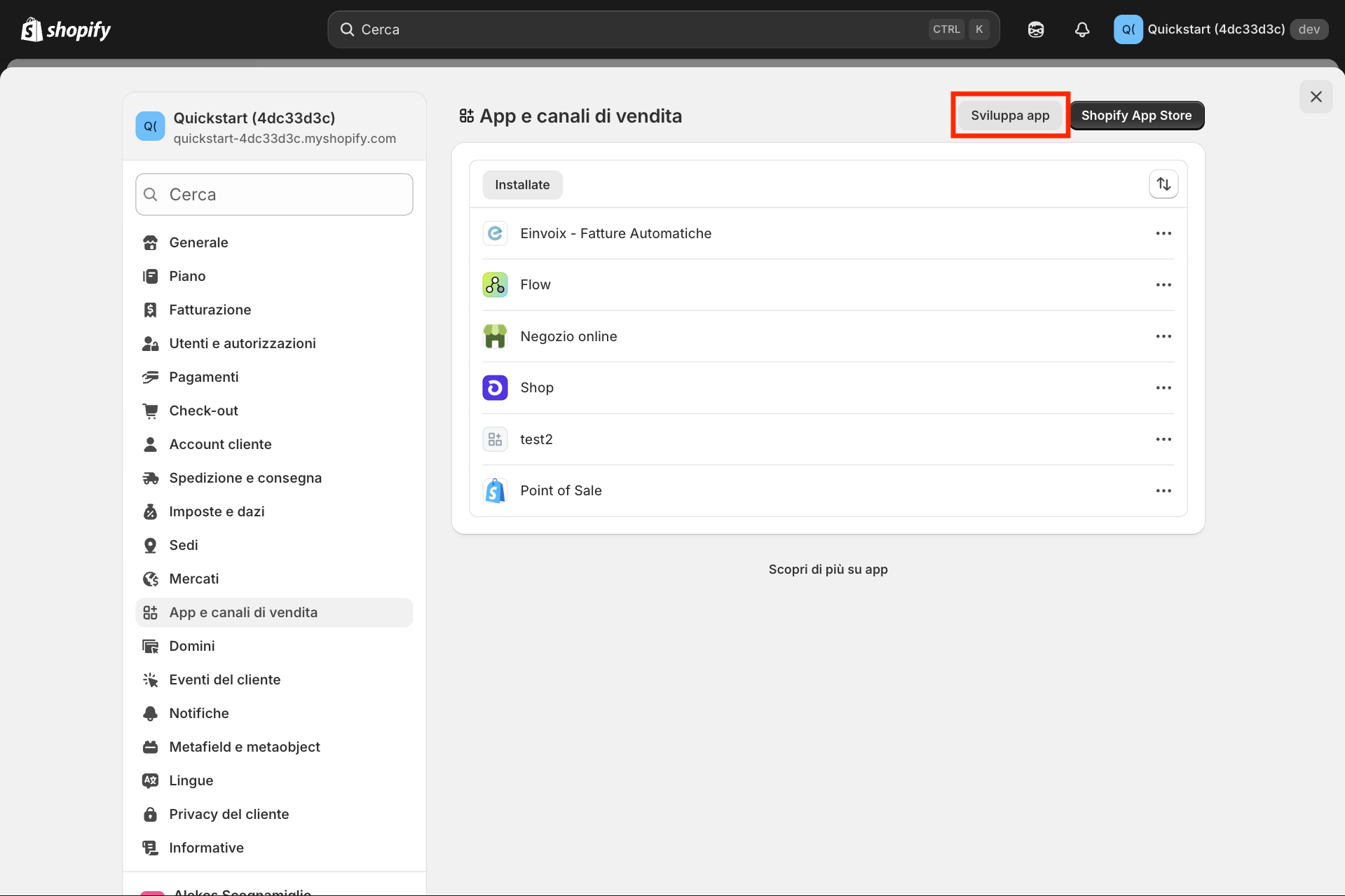
Nella sezione “Applicazioni”, fai click sul pulsante “Sviluppa app” in alto a destra.
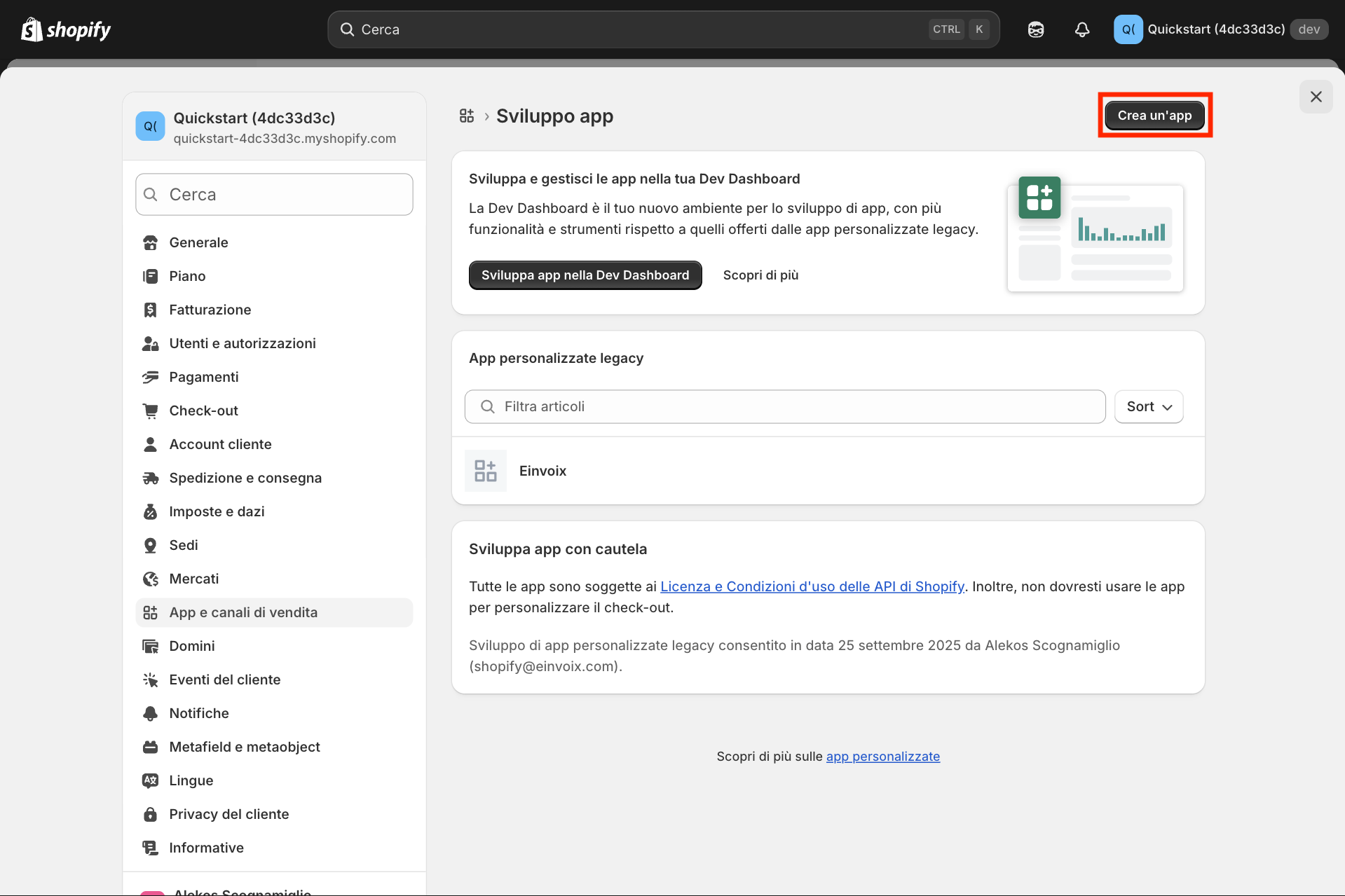
Nella schermata “Sviluppo app”, fai click sul pulsante “Sviluppa app nella Dev Dashboard”.
Verrai reindirizzato alla “Dev Dashboard” di Shopify. Nel menu a sinistra, clicca sulla voce App, poi clicca su Crea app in alto a destra.
Dal menu a tendina, seleziona la voce Crea app manualmente.
Nella schermata “Crea un'app”, imposta il nome Einvoix per la nuova app.
Nella sezione “URL”:
- Inserisci l'URL dell'app: https://www.einvoix.com/callback/shopify/sfy_get_store.php
- Deseleziona la casella “Incorpora l'app nel pannello di controllo Shopify”.
- Inserisci l'URL di reindirizzamento: https://www.einvoix.com/callback/shopify/sfy_get_token.php
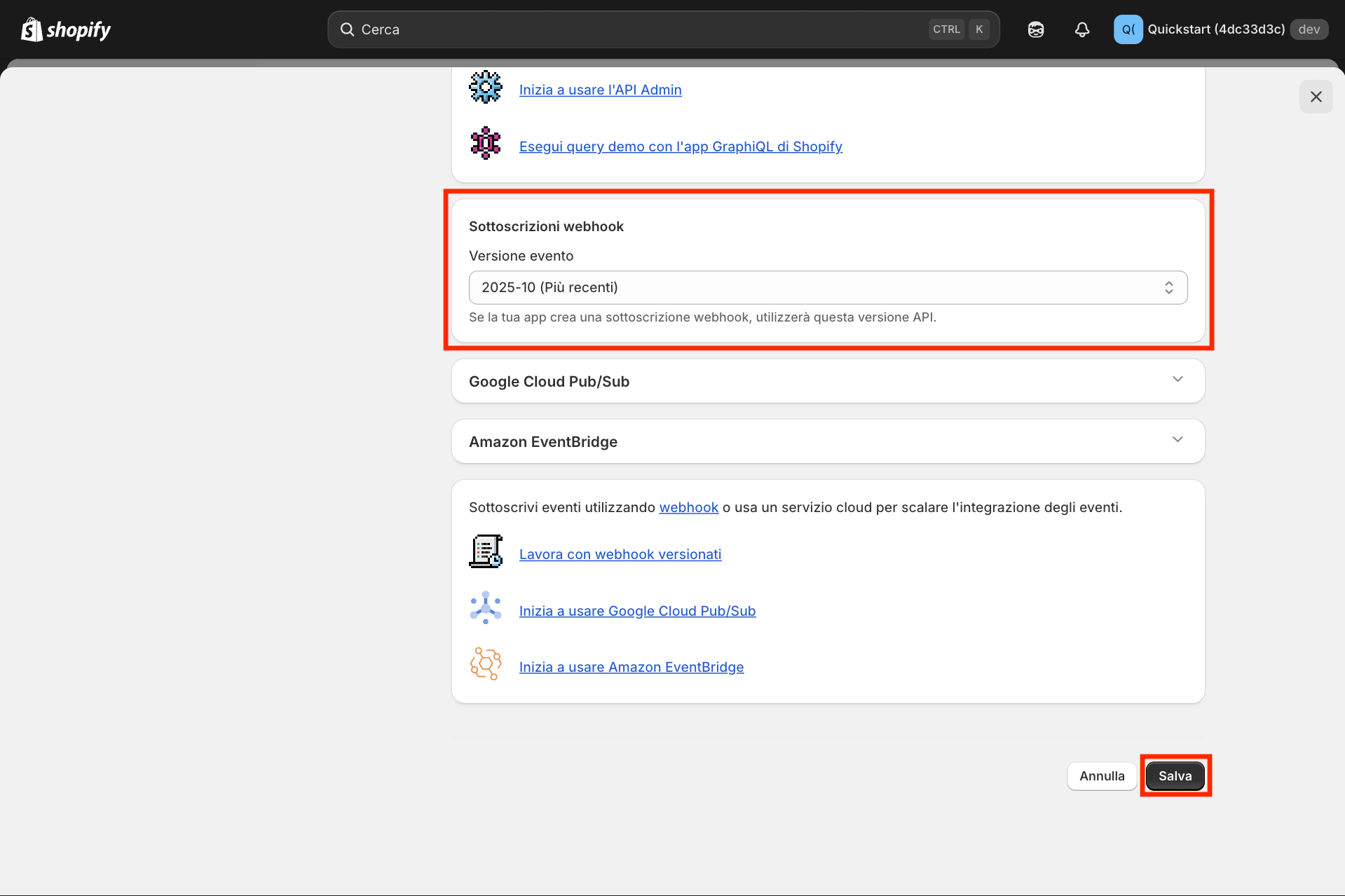
Scorri più in basso nella pagina e clicca su “Seleziona dall'elenco” nella sezione “Accesso API”.
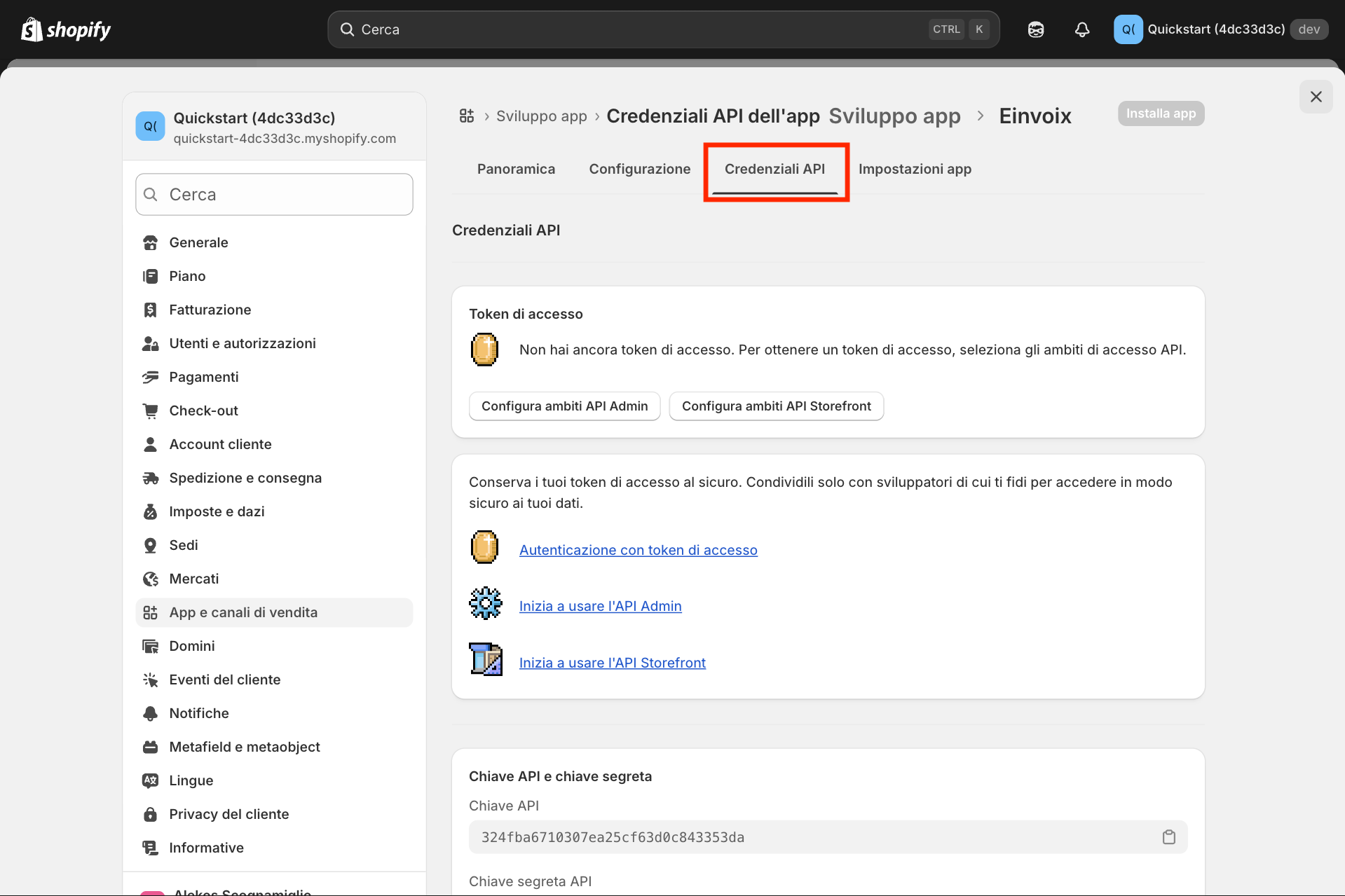
Nella lista che appare cerca read_orders utilizzando la barra di ricerca, poi seleziona la casella read_orders nella sezione “Admin API” → “Orders”.

Nella stessa lista cerca anche read_customers utilizzando la barra di ricerca, poi seleziona la casella read_customers nella sezione “Admin API” → “Customer” e fai click su Fatto.
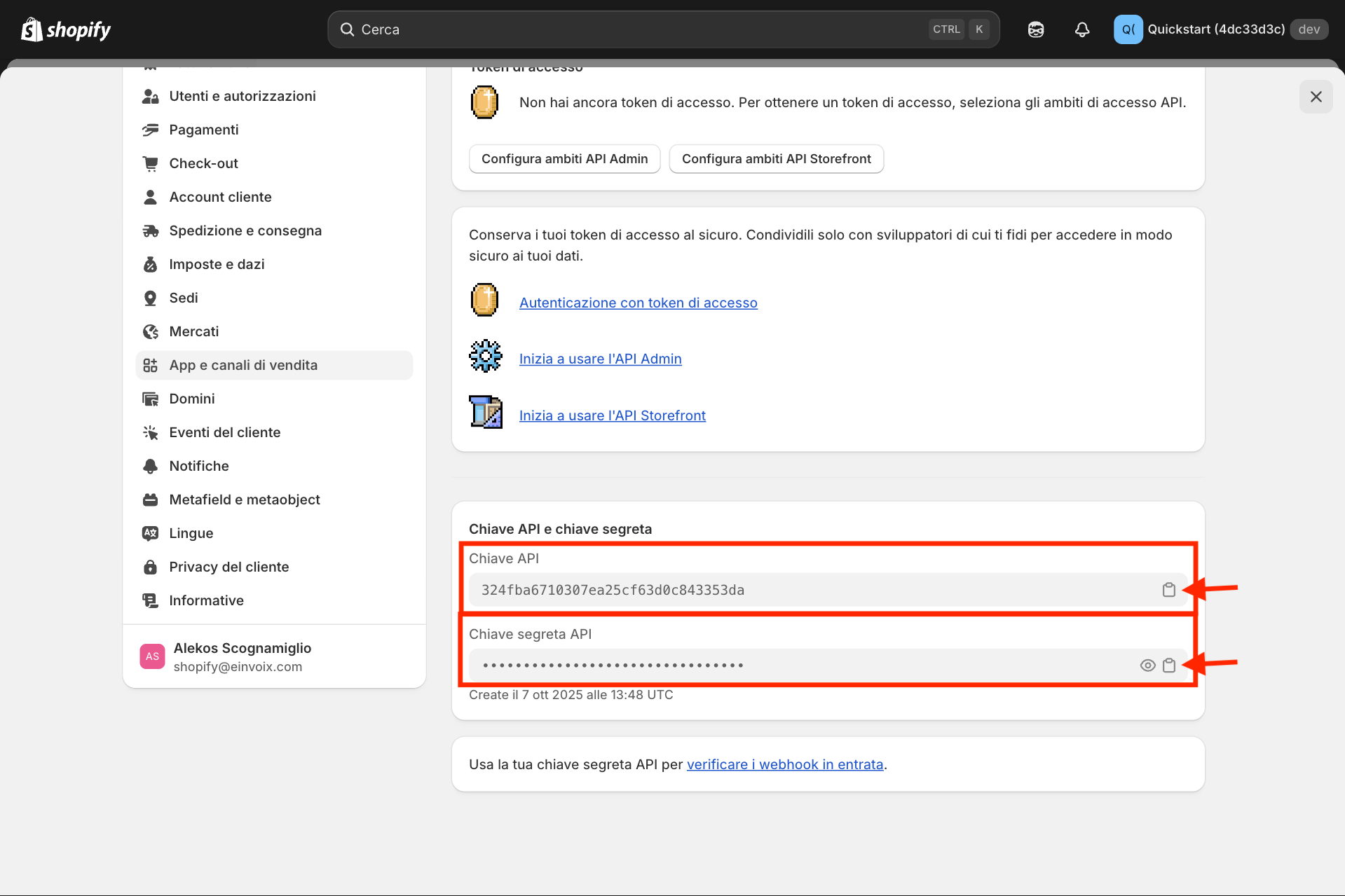
Ritornato nella pagina precedente, fai click su Crea app in alto a destra.
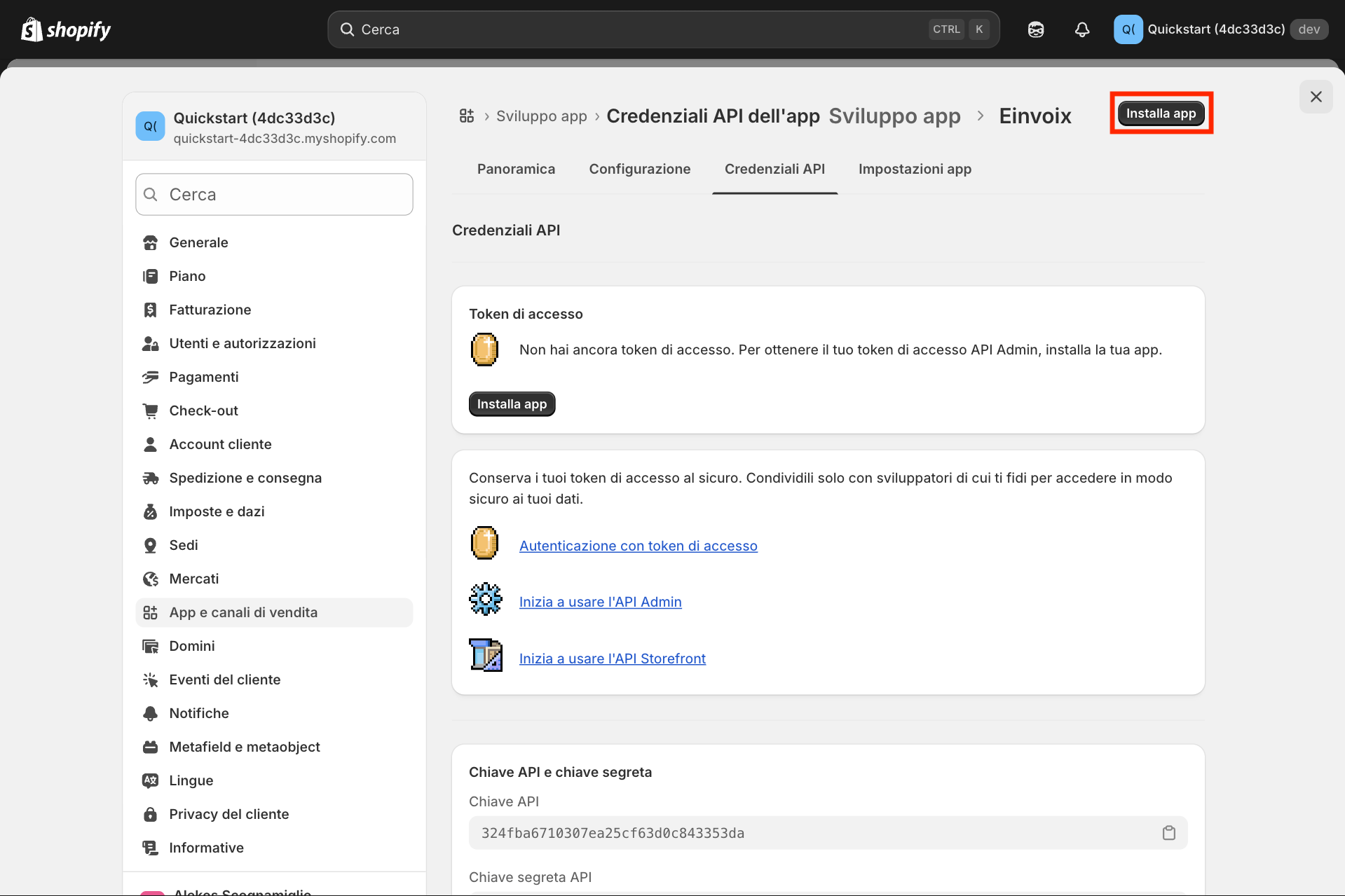
Nel popup successivo, inserisci una “Descrizione” (facoltativo) e fai click su Rilascia.
Nella pagina delle "Versioni", fai click su Impostazioni nel menu a sinistra.
Nella pagina "Impostazioni", copia ID Client e Segreto cliccando sulle icone evidenziate in rosso.
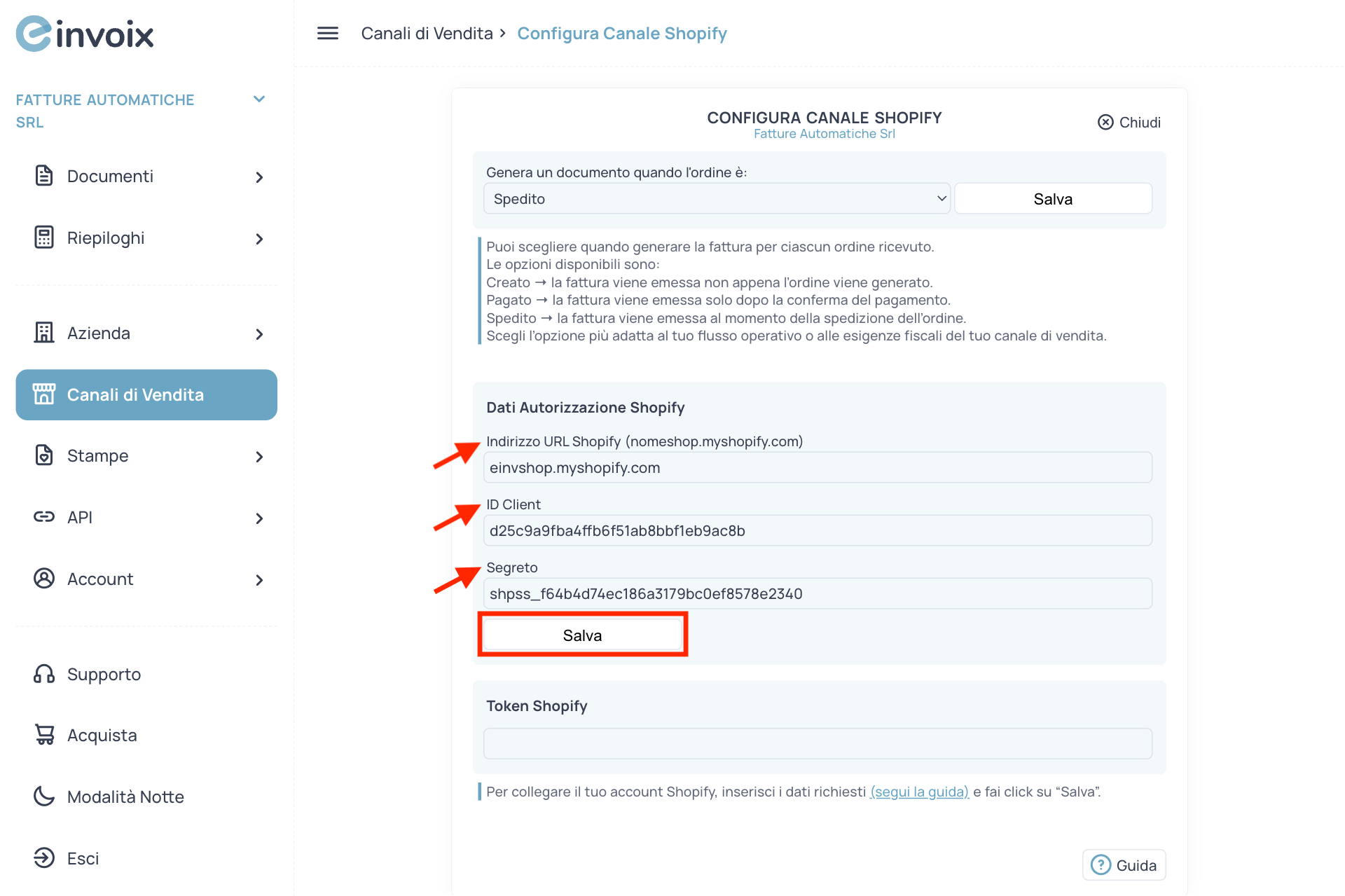
Torna nella configurazione del canale Shopify su einvoix. Incolla il tuo Indirizzo URL Shopify (es: nomesito.myshopify.com), ID Client e Segreto. Fai click su Salva per confermare.
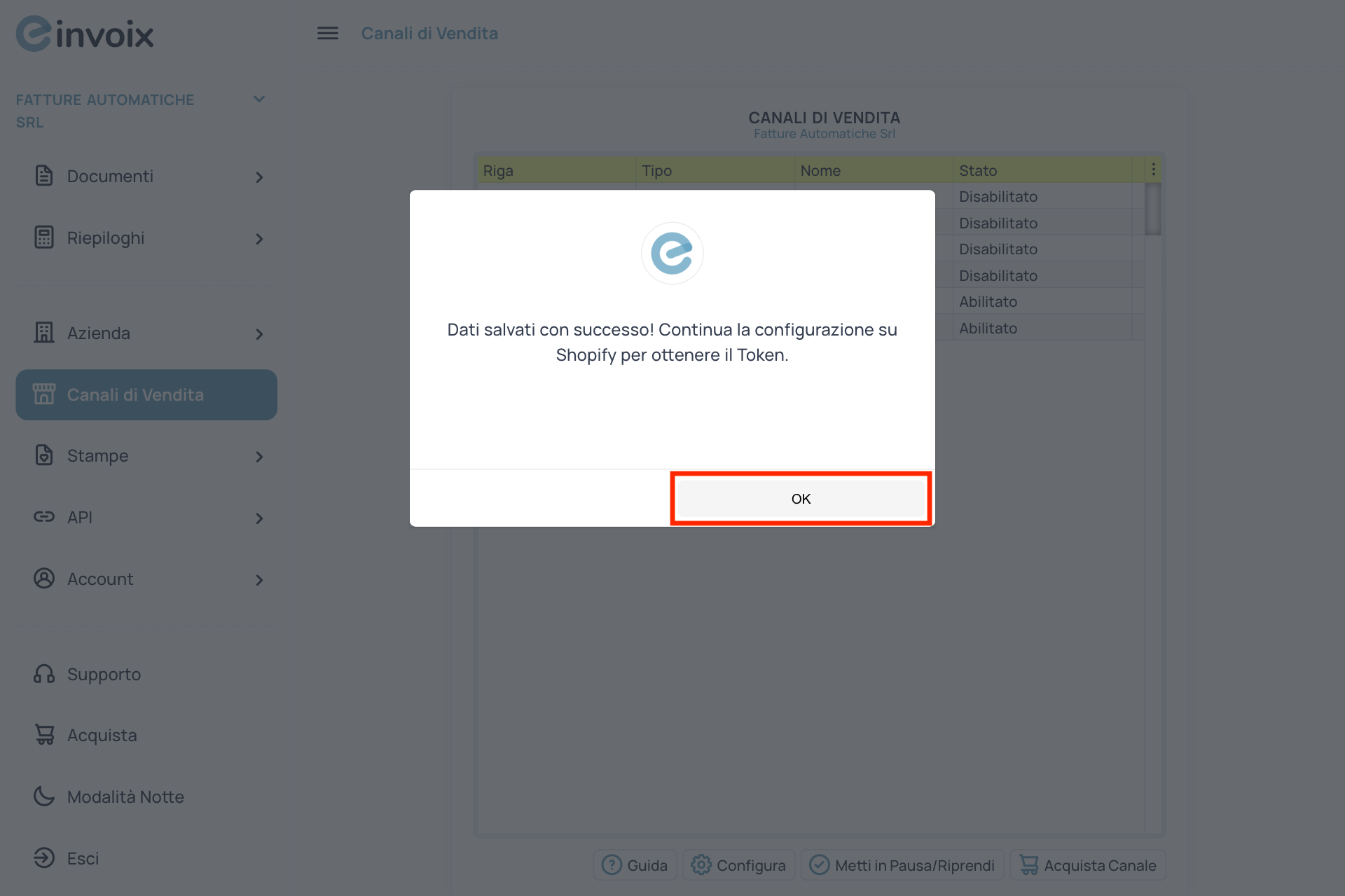
Nel popup di conferma, fai click su “OK” per chiudere la pagina di configurazione del canale Shopify su einvoix.
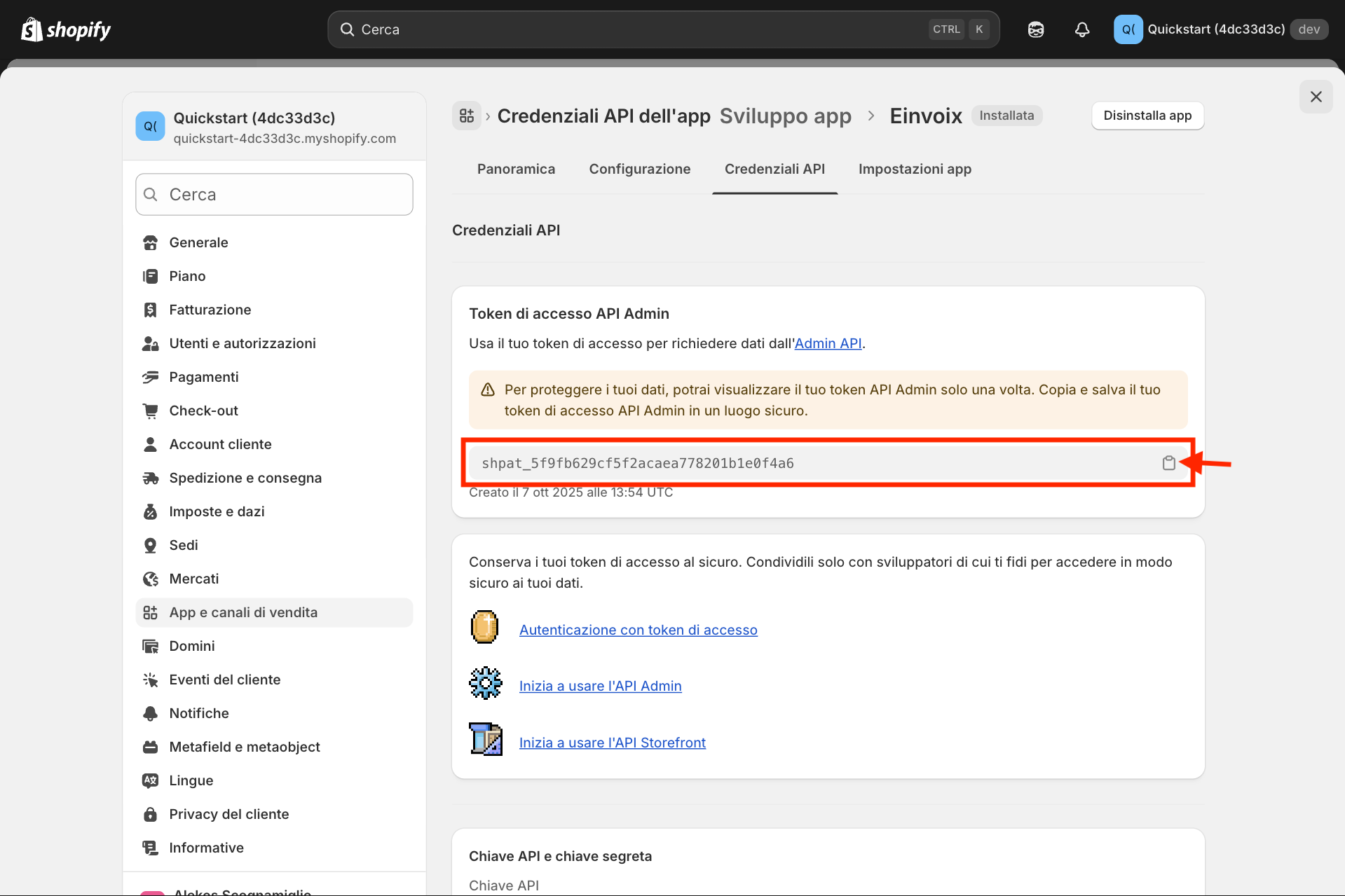
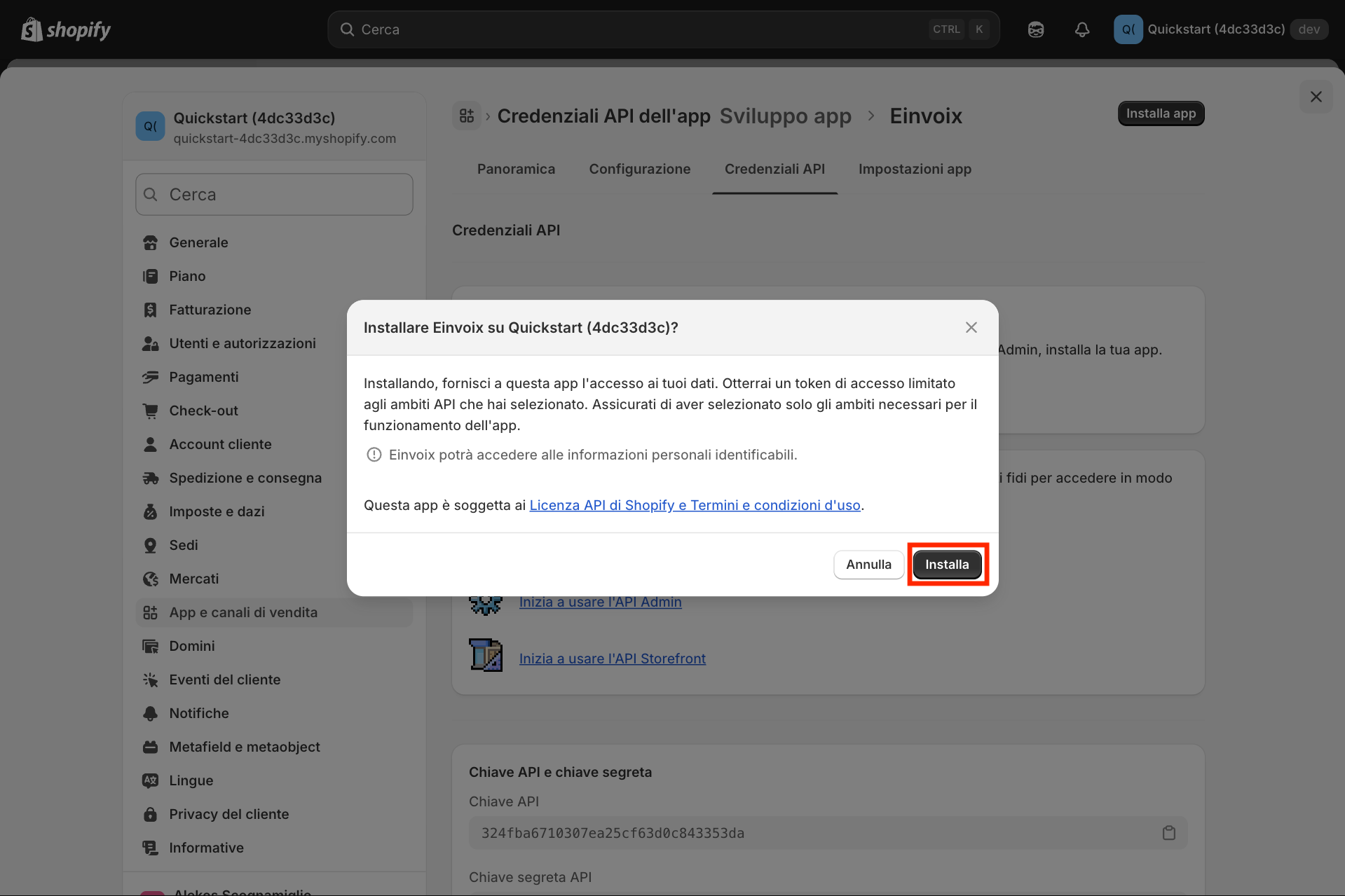
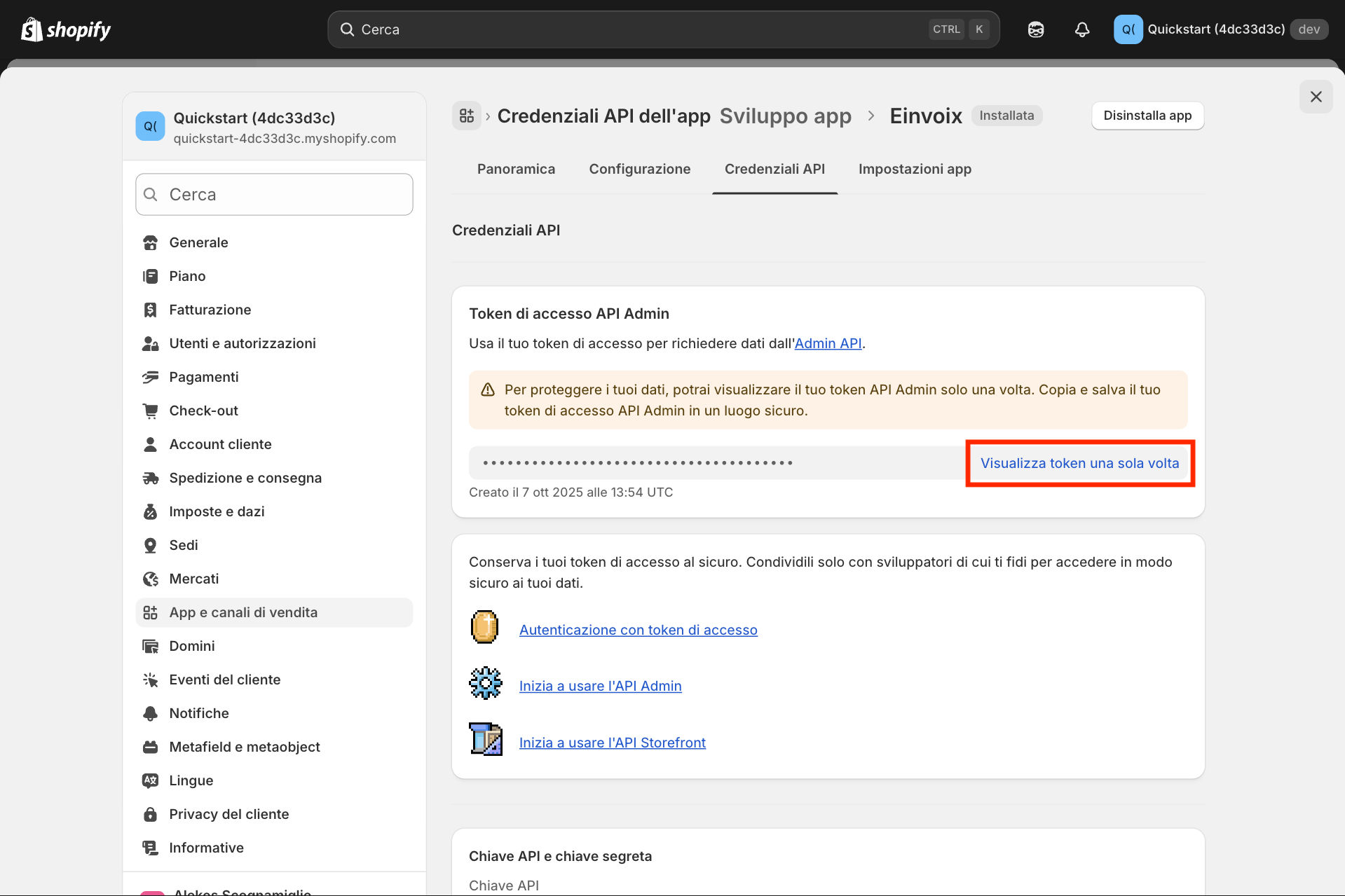
Ritorna nella Dev Dashboard Shopify, seleziona la voce App dal menu a sinistra. In prossimità dell'app “Einvoix”, fai click sull'icona con i tre pallini del menu. Dal menu a tendina seleziona la voce Installa app.
Nella pagina “Installa applicazione”, fai click su Installa.
🗒️ Nota:
Se visualizzi una scritta evidenziata in giallo “Quest'app non è stata revisionata” – non preoccuparti – clicca comunque su Installa.
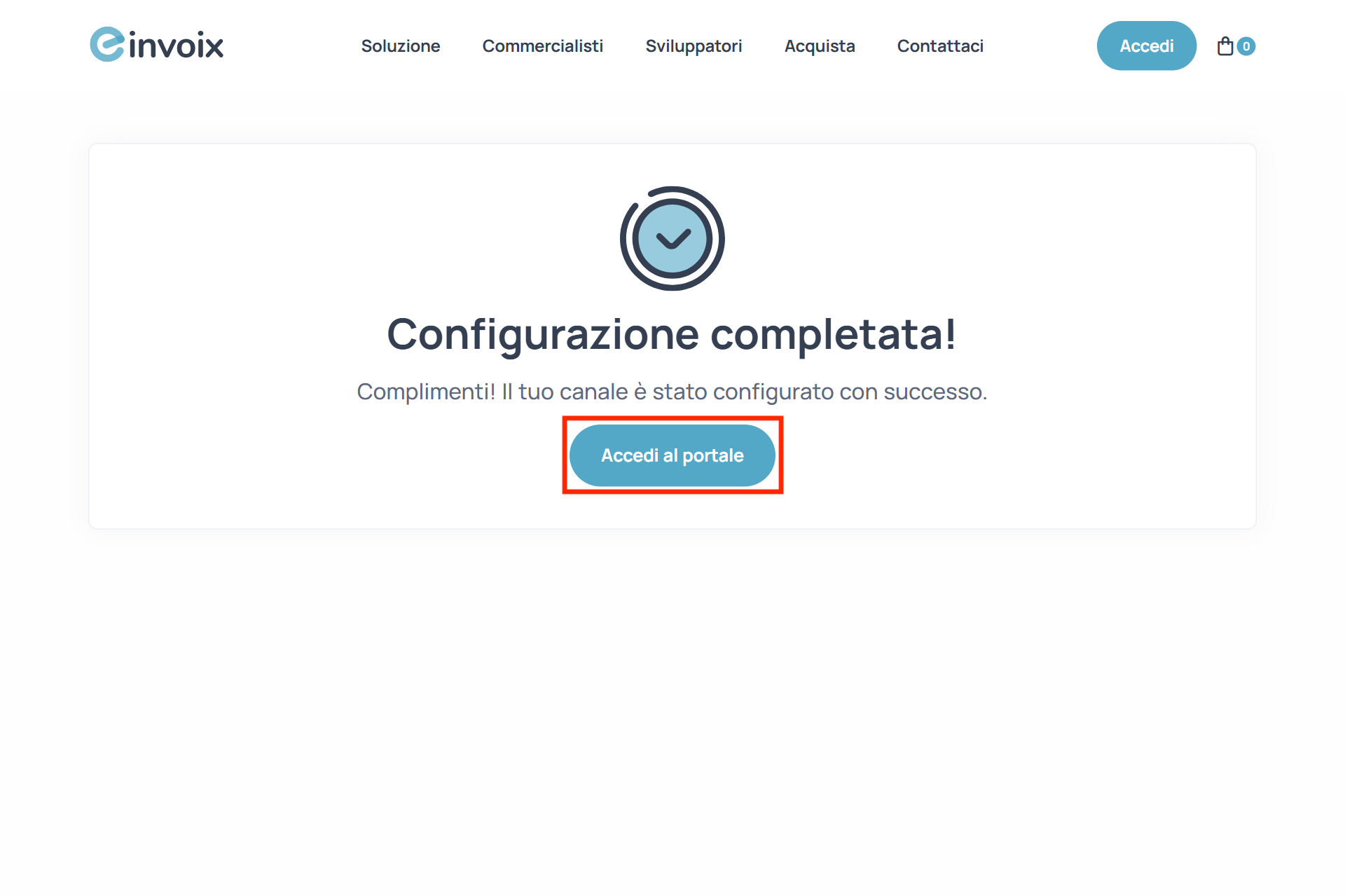
Configurazione completata!
🎉Da questo momento einvoix potrà gestire integralmente la fatturazione delle tue vendite Shopify.
Link Rapidi
Einvoix
Documenti
Riepiloghi
Azienda
Canali di Vendita
Stampe
API
Account
Utenti
Supporto
Canale eBay Canale WooCommerce